Diferencia entre revisiones de «Sensor de agua YF-B1-S»
(→Prueba) |
|||
| Línea 45: | Línea 45: | ||
<pre> | <pre> | ||
import RPi.GPIO as GPIO | |||
import time | |||
# Configuración de pines | |||
GPIO.setmode(GPIO.BCM) | |||
pin_out = 18 # Este sería el GPIO10 | |||
# Configuración del pin como entrada | |||
GPIO.setup(pin_out, GPIO.IN) | |||
try: | |||
while True: | |||
# Lee el estado del pin | |||
estado = GPIO.input(pin_out) | |||
print("Estado del sensor:", estado) | |||
time.sleep(1) | |||
except KeyboardInterrupt: | |||
print("Programa detenido por el usuario.") | |||
finally: | |||
GPIO.cleanup() | |||
</pre> | </pre> | ||
Este código en Python utiliza la biblioteca RPi.GPIO para leer continuamente el estado de un sensor conectado al pin GPIO 18 de una Raspberry Pi, mostrando el resultado en la consola. La ejecución se detiene si el usuario presiona Ctrl+C, y se realiza una limpieza de los recursos GPIO al finalizar. | |||
Simplemente basta con soplar y hacer girar el ventilador para comprobar que el sensor funciona, ya que en la consola veremos que el valor cambia después de soplar. | Simplemente basta con soplar y hacer girar el ventilador para comprobar que el sensor funciona, ya que en la consola veremos que el valor cambia después de soplar. | ||
Revisión actual - 22:08 19 feb 2024
Conexión
Para el proyecto de SmartEcoSchool disponemos de sensores de flujo de agua y turbidez. En nuestro caso, el sensor que disponemos es el sensor YF-B1-S.
-
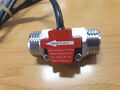
Fotografía del sensor YF-B1-S

El sensor dispone de 3 tomas unidas para conectarse a los pines de conexión. Debido a que las conexiones de la Raspberry Pi están en distintos puntos, tenemos que conectarlos a través de cables que hacen de puente.
Los pines de la Raspberry Pi son los siguientes:
-
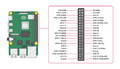
Diagrama de pines de Raspberry Pi

El sensor requiere conectarse a los siguientes pines:
- Rojo: 5v
- Negro: GND
- Amarillo: Datos
La conexión en los pines podria ser, en este ejemplo
-
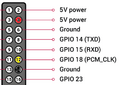
Diagrama de los pines señalados

El pin amarillo puede ser conectado a cualquiera de los GPIO, pero tenemos que apuntar qué número de GPIO en concreto hemos conectado el sensor. En nuestro ejemplo, hemos conectado los sensores en los siguientes pines de la raspberry Pi:
- Rojo: número 2 (5v)
- Negro: número 14 (GND)
- Amarillo: 12 (GPIO18)
-
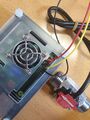
Fotografía del sensor YF-B1-S conectado a la Raspberry Pi

Una vez conectados los pines, podemos conectar la Raspberry Pi en nuestra pantalla para trabajar con él
Prueba
Una vez iniciado el sistema, el siguiente paso es realizar pruebas de funcionamiento para comprobar el funcionamiento correcto.
El código de ejecución para los sensores están en Python. Un script de funcionamiento sería el siguiente:
import RPi.GPIO as GPIO
import time

# Configuración de pines
GPIO.setmode(GPIO.BCM)
pin_out = 18  # Este sería el GPIO10

# Configuración del pin como entrada
GPIO.setup(pin_out, GPIO.IN)

try:
    while True:
        # Lee el estado del pin
        estado = GPIO.input(pin_out)
        print("Estado del sensor:", estado)
        time.sleep(1)

except KeyboardInterrupt:
    print("Programa detenido por el usuario.")

finally:
    GPIO.cleanup()
Este código en Python utiliza la biblioteca RPi.GPIO para leer continuamente el estado de un sensor conectado al pin GPIO 18 de una Raspberry Pi, mostrando el resultado en la consola. La ejecución se detiene si el usuario presiona Ctrl+C, y se realiza una limpieza de los recursos GPIO al finalizar.
Simplemente basta con soplar y hacer girar el ventilador para comprobar que el sensor funciona, ya que en la consola veremos que el valor cambia después de soplar.